지갑 없이 스마트폰 하나만 달랑 들고 외출해도 전혀 불편하지 않은 요즘! 2026년 대세가 된 모바일 신분증, 혹시 아직도 발급 안 받으셨나요? 스마트폰만 있으면 관공서부터 편의점, 은행까지 언제 어디서든 확실한 신원 증명이 가능한 시대가 되었습니다. 기계와 안 친한 IT 초보자분들도 딱 3분이면 끝나는 초간단 발급 4단계부터, 삼성페이와 애플페이에 신분증을 쏙 넣는 꿀팁, 그리고 가끔 우리를 답답하게 만드는 NFC 태그 오류 완벽 해결법까지 제가 하나하나 친절하게 정리해 드릴게요.
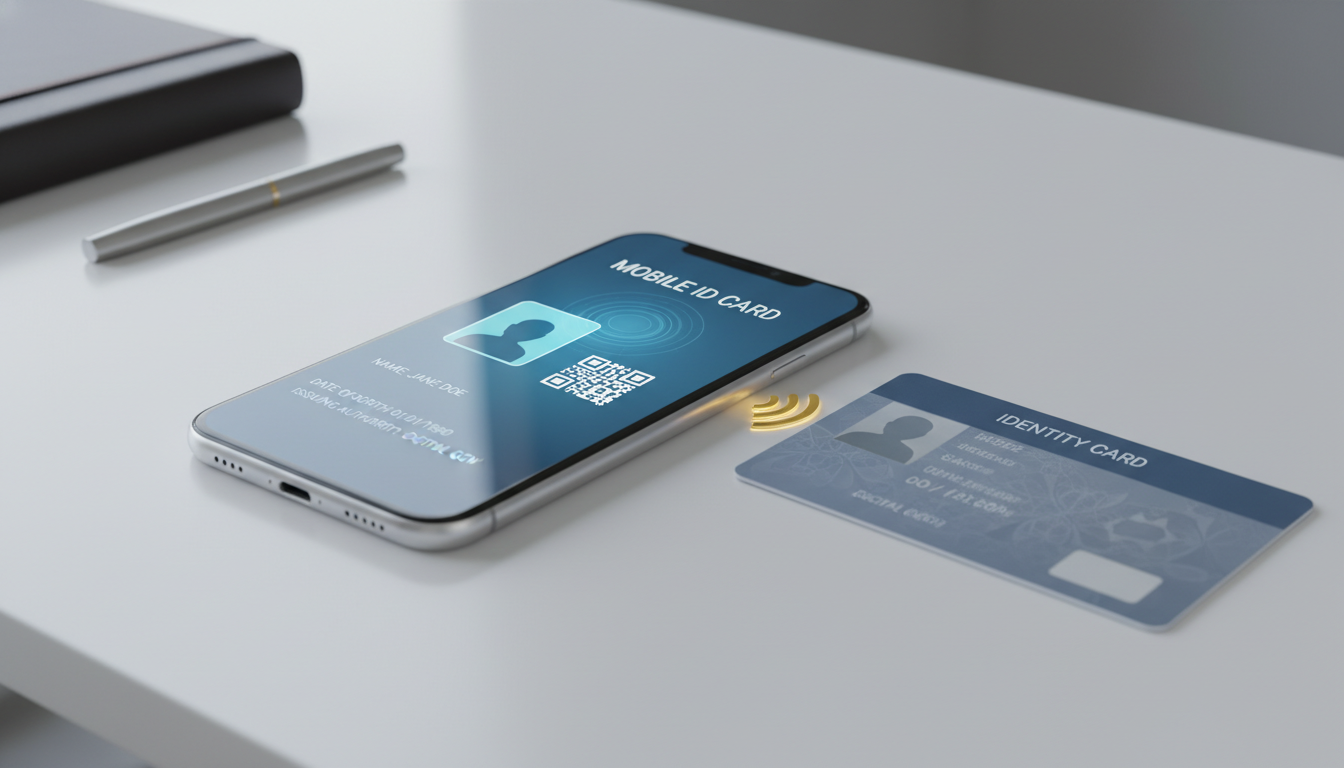
🚀 2026년, 진정한 '지갑 없는 삶'의 완성
불과 몇 년 전만 해도 결제는 스마트폰으로 하더라도, 술집에 가거나 관공서 업무를 볼 때는 꼬박꼬박 플라스틱 신분증을 챙겨야만 했죠. 하지만 2026년 현재, 모바일 신분증 시스템이 완벽하게 자리 잡으면서 그런 번거로움은 옛말이 되었어요. 저 역시 최근에 지갑을 아예 서랍 속에 넣어두고 다니는데, 그 해방감이 정말 이루 말할 수 없답니다.
특히 개인정보 보호 측면에서도 훨씬 안전해요. 실물 신분증은 분실하면 누군가 내 주소나 주민등록번호를 볼 위험이 크지만, 모바일 신분증은 생체 인증(지문/안면)을 거쳐야만 열리고, 화면 캡처조차 방지되어 있어 정보 유출 걱정을 덜 수 있어요. 자, 그럼 이렇게 편리한 모바일 신분증을 어떻게 내 폰 안에 들이는지 바로 알아볼까요?
📱 IT 초보자도 3분 컷! 모바일 신분증 발급 4단계
"나는 기계치라서 이런 거 복잡해 보이는데..." 걱정하지 마세요! 제가 부모님께 설명해 드리는 마음으로 가장 쉽고 명확하게, 순서대로 알려드릴게요.
💡 1단계: 필수 준비물 챙기기
모바일 신분증을 만들려면 먼저 'IC 칩이 내장된' 실물 운전면허증이나 주민등록증이 꼭 필요해요. 좌측 하단에 조그만 모바일 신분증 아이콘이 그려져 있다면 합격! 그리고 본인 명의로 개통된 스마트폰을 준비해 주세요.
🛠️ 2단계: 공식 앱 설치 및 본인인증
구글 플레이스토어나 애플 앱스토어에서 '모바일 신분증' 공식 앱을 검색해 설치해 주세요. 앱을 실행한 뒤, 이름과 주민등록번호를 입력하고 통신사 패스(PASS) 앱이나 문자 메시지를 통해 간단히 본인인증을 마칩니다.
💡 3단계: 스마트폰에 실물 신분증 태그하기 (가장 중요!)
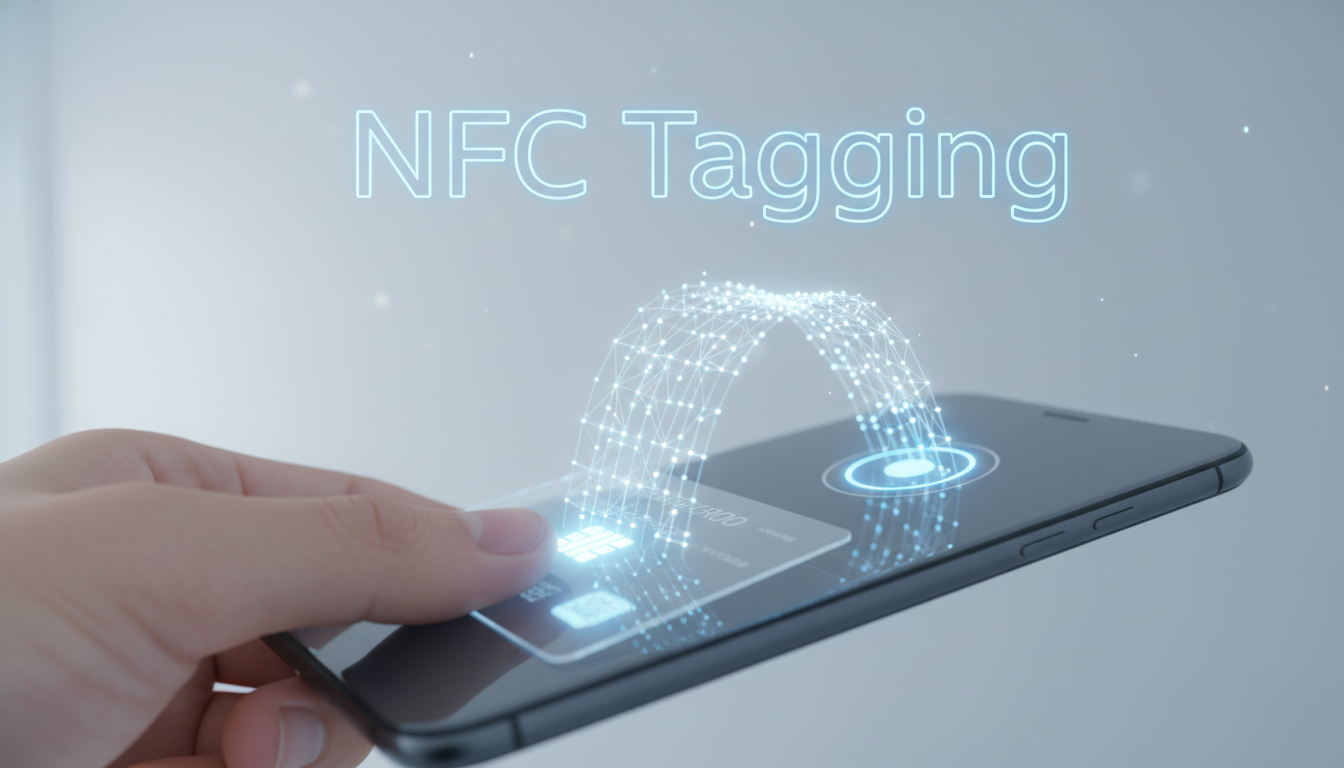
이제 실물 신분증의 IC 칩 데이터를 스마트폰으로 옮겨올 차례예요. 스마트폰의 NFC 기능을 켜신 후, 실물 신분증을 스마트폰 뒷면 중앙이나 상단 카메라 부근에 가만히 밀착시켜 주세요. '띠링~' 소리와 함께 퍼센트가 올라가면 성공입니다!
📸 4단계: 안면 인증 및 비밀번호 설정
마지막으로 타인이 도용하는 것을 막기 위해, 스마트폰 전면 카메라에 얼굴을 비춰 실물 신분증 사진과 현재 얼굴이 일치하는지 확인합니다. 확인이 끝나면 앱을 켤 때 사용할 비밀번호 6자리를 설정해 주세요. 끝입니다! 정말 간단하죠?
💳 삼성페이 & 애플페이에 신분증 추가하기 (지갑 연동)
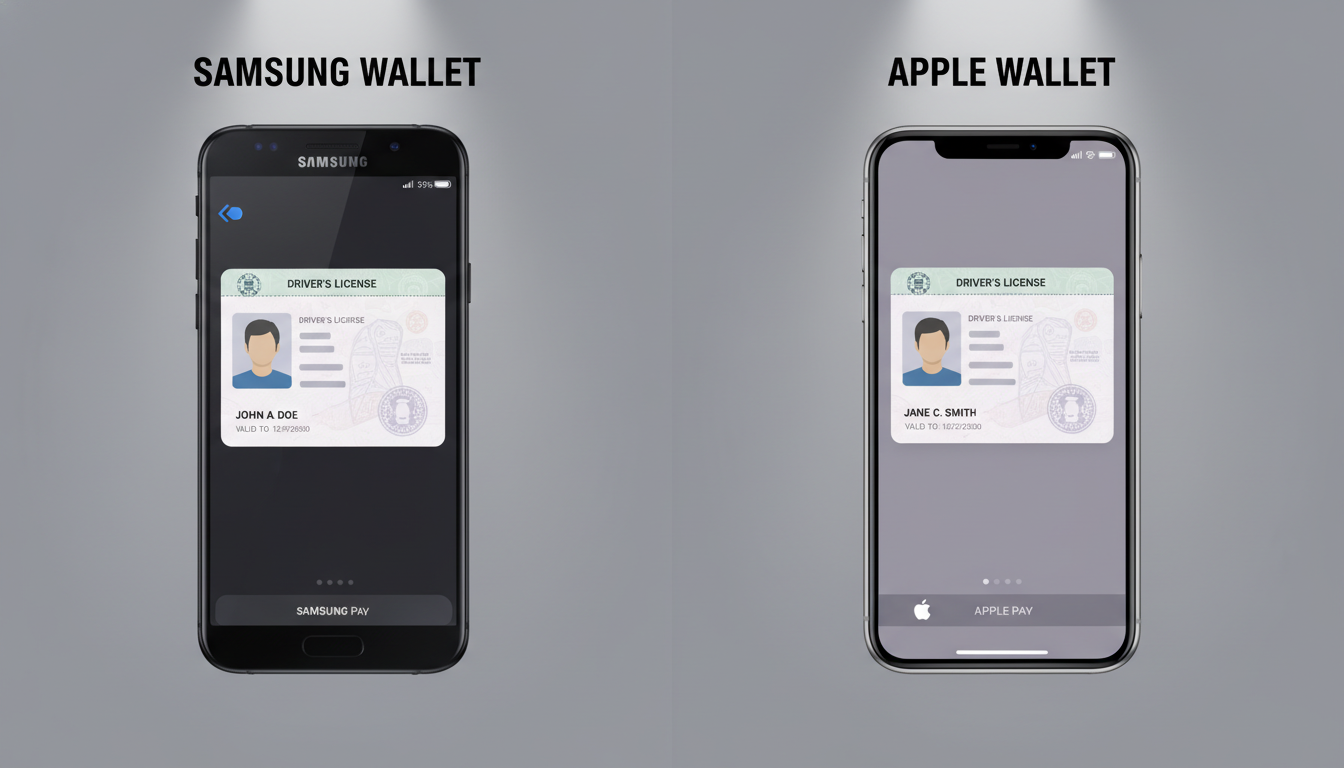
별도의 모바일 신분증 앱을 켜는 것도 좋지만, 우리가 매일 결제할 때 쓰는 삼성월렛(삼성페이)이나 애플지갑(애플페이)에 신분증을 넣어두면 접근성이 200% 상승해요! 2026년 기준 두 플랫폼 모두 국내 모바일 신분증 연동을 완벽히 지원합니다.
▶ 삼성페이(Samsung Wallet) 지갑 추가 방법
- 삼성월렛 앱을 실행하고 우측 상단의 '+ (추가)' 버튼을 누릅니다.
- 메뉴에서 '모바일 신분증'을 선택해 주세요.
- 발급받은 '운전면허증' 또는 '주민등록증'을 선택합니다.
- 지문 인식 등 생체 인증을 거치면 내 결제 카드들 사이에 신분증이 예쁘게 자리 잡은 것을 볼 수 있어요!
▶ 애플페이(Apple Wallet) 지갑 추가 방법
| 순서 | 애플지갑 등록 상세 절차 |
|---|---|
| 1단계 | 아이폰에서 지갑(Wallet) 앱을 실행하고 우측 상단 '+' 버튼 탭하기 |
| 2단계 | 추가 옵션 중 '신분증(ID Card)' 항목 선택하기 |
| 3단계 | '대한민국'을 지역으로 설정 후 본인 인증 및 Face ID 스캔 진행하기 |
| 4단계 | 완료! 측면 버튼을 두 번 누르면 카드와 함께 신분증을 빠르게 띄울 수 있음 |
⚠️ 3단계 태그가 안 돼요! 오류 완벽 해결 가이드
발급 과정 중 가장 많은 분들이 막히는 구간이 바로 '3단계: 스마트폰에 신분증 태그하기'입니다. 인식이 자꾸 실패해서 화가 나셨다면, 아래의 체크리스트를 꼭 확인해 보세요.
⚠️ 오류 원인 1: 두꺼운 폰 케이스와 그립톡
NFC 센서는 금속이나 두꺼운 장애물에 매우 취약해요. 지갑형 케이스, 마그네틱 그립톡, 두꺼운 범퍼 케이스를 씌우셨다면 반드시 케이스를 벗기고 쌩폰 상태에서 태그를 시도해 주세요.
⚠️ 오류 원인 2: 잘못된 NFC 설정 (안드로이드)
갤럭시 등 안드로이드 스마트폰은 상단 바를 내려 NFC 아이콘을 길게 눌러 설정으로 들어가세요. NFC 모드가 '카드 모드'로 되어 있다면 인식이 안 됩니다. 무조건 '기본 모드'로 변경해 주셔야 정보를 읽어올 수 있어요.
⚠️ 오류 원인 3: 기종별 센서 위치 불일치
스마트폰 제조사마다 NFC 센서 위치가 조금씩 다릅니다. 아이폰은 보통 뒷면 최상단(카메라 섬 오른쪽)에 위치하고, 갤럭시는 뒷면 정중앙에 위치하는 경우가 많습니다. 신분증을 대고 1초씩 천천히 위아래로 움직이며 스위트 스팟(Sweet Spot)을 찾아보세요.
- 모바일 신분증은 '준비-인증-태그-설정' 4단계로 단 3분 만에 누구나 쉽게 발급 가능합니다.
- 삼성페이(삼성월렛) 및 애플페이(애플지갑) 앱에서 '+' 버튼을 눌러 신분증을 결제 카드와 함께 통합 관리할 수 있습니다.
- 실물 신분증 인식 시, 스마트폰 케이스를 제거하고 NFC 설정이 '기본 모드'인지 반드시 확인해야 합니다.
- 신분증을 스마트폰 뒷면에 밀착시킨 후, 기종별 센서 위치에 맞게 천천히 움직여 인식률을 높이세요.
❓ 자주 묻는 질문 (FAQ)
Q1. 알뜰폰 요금제를 사용 중인데 모바일 신분증 발급이 가능한가요?
네, 완벽하게 가능합니다. 알뜰폰 통신사(MVNO) 가입자도 본인 명의의 스마트폰이라면 통신사 PASS 앱이나 문자 인증을 통해 동일하게 모바일 신분증을 발급받고 사용할 수 있습니다.
Q2. 삼성페이나 애플페이에 신분증을 등록한 후, 공식 모바일 신분증 앱은 삭제해도 되나요?
아니요, 공식 '모바일 신분증' 앱은 삭제하시면 안 됩니다. 삼성페이나 애플페이 지갑에 연동된 신분증 정보는 공식 앱을 기반으로 정보를 불러와 인증을 유지하는 구조이기 때문에, 원본 앱을 삭제하면 지갑 앱의 신분증도 사용할 수 없게 됩니다.
Q3. 안면 인증(4단계)에서 제 얼굴을 계속 인식하지 못해요.
안면 인증 시 배경이 너무 밝거나 어두우면 오류가 발생할 수 있습니다. 조명이 고른 실내에서 안경, 모자, 마스크 등을 벗고 시도해 보세요. 또한, 신분증 사진과 현재 얼굴의 차이가 크다면(다이어트, 성형 등) 관공서에 방문하여 실물 신분증 사진을 갱신해야 할 수도 있습니다.
이제 무거운 지갑은 집에 두고, 가벼운 발걸음으로 스마트한 일상을 누려보세요! 😊