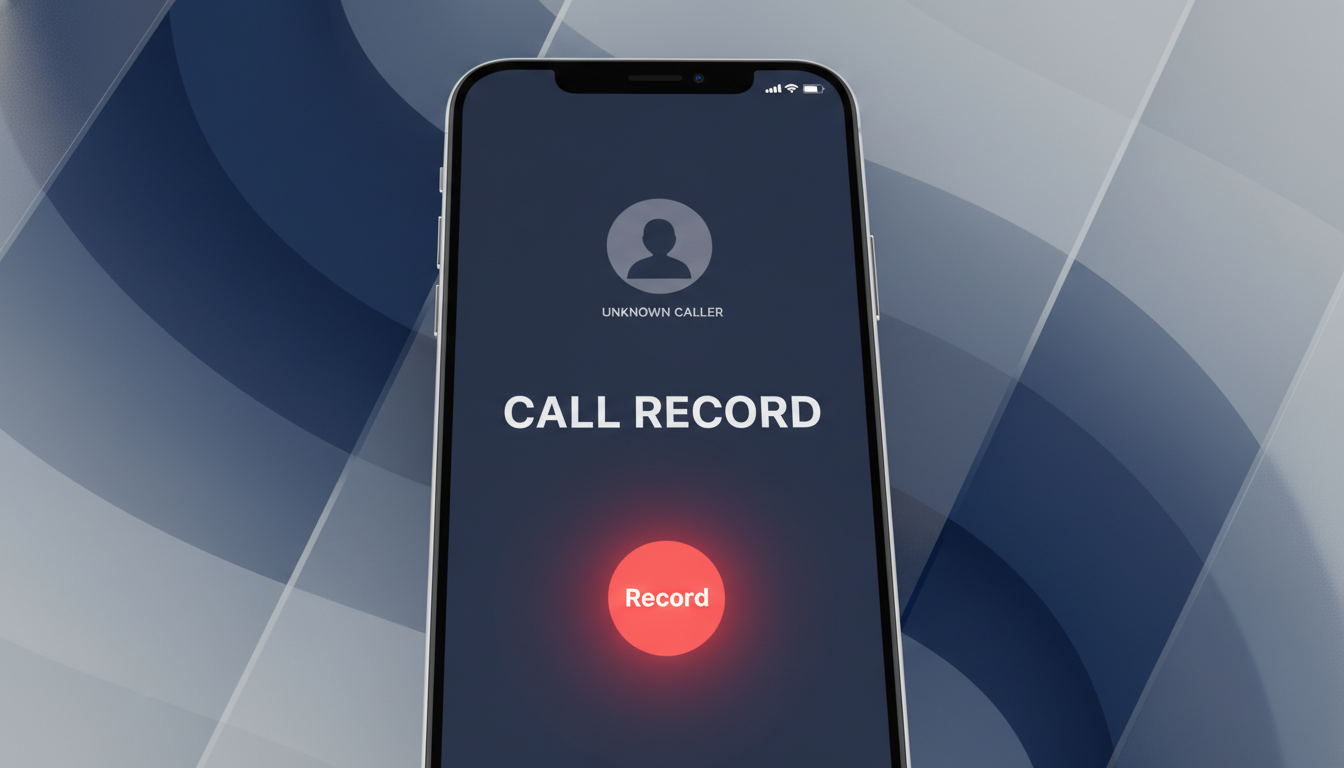
🔍 팩트체크: 드디어 아이폰도 '기본 앱'으로 통화녹음이 되나요?
수년간 다른 스마트폰 유저들에게 부러움의 대상이었던 바로 그 기능, 드디어 아이폰 생태계에도 완벽하게 상륙했다는 소식에 다들 한 번쯤 귀가 솔깃하셨을 거예요. 결론부터 확실하게 팩트체크를 해드리자면 "네, 사실입니다!" 2026년 배포된 최신 iOS 업데이트를 마쳤다면, 이제 번거롭게 해외 계정으로 우회하거나 별도의 유료 앱을 설치하지 않아도 기본 전화 앱에서 바로 통화를 녹음할 수 있어요.
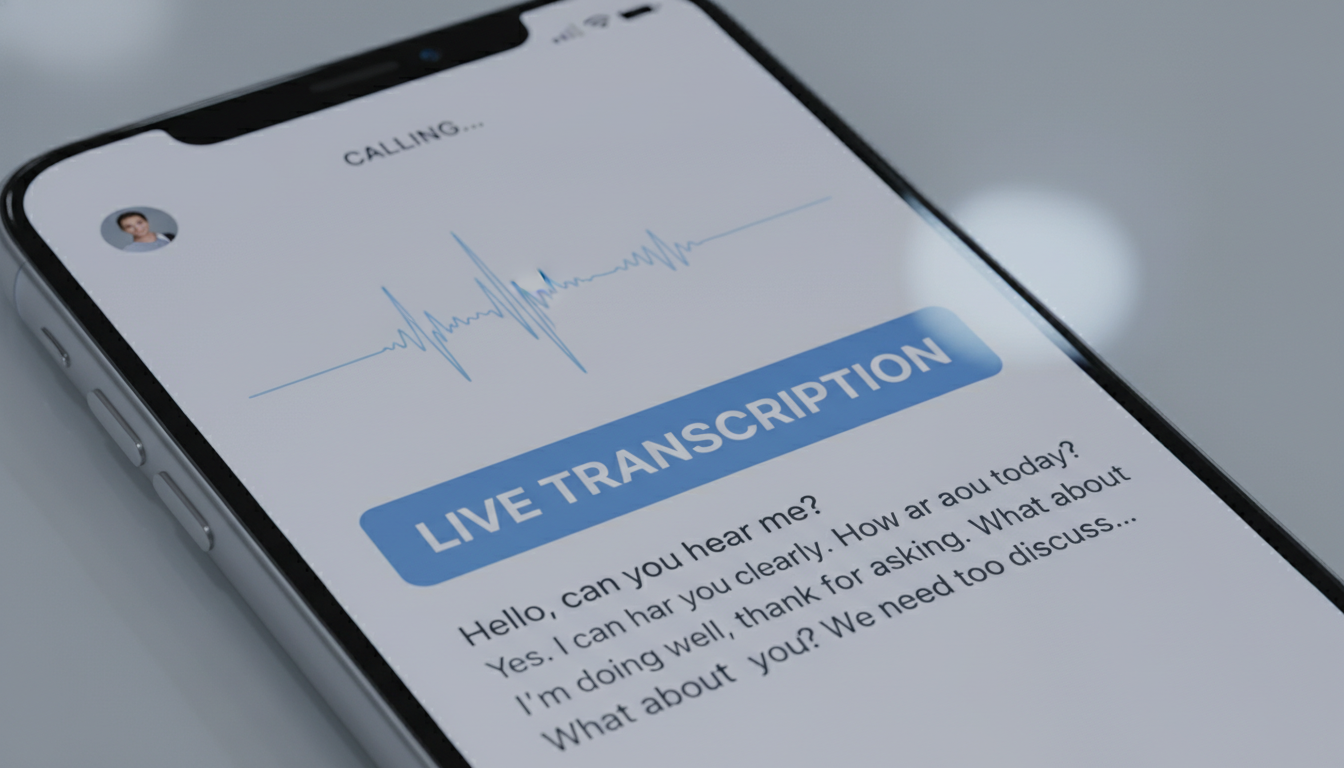
처음 이 기능이 도입된다고 했을 때만 해도 "한국어 음성 인식은 제대로 지원 안 되는 거 아니야?", "녹음 품질이 떨어질 텐데"라는 우려의 목소리가 컸습니다. 하지만 제가 직접 최신 버전을 올려서 사용해 보니, 애플 특유의 직관적이고 깔끔한 UI와 온디바이스(On-Device) AI를 활용한 놀라운 음성 인식률에 꽤나 감탄했답니다. 통화 중 화면에 나타나는 녹음 버튼을 터치 한 번만 하면 즉시 녹음이 시작되고, 통화가 끝난 후에는 텍스트로 깔끔하게 변환까지 해주니 업무용으로 이보다 더 훌륭할 순 없더라고요.
⚙️ 1분 만에 끝내는 아이폰 통화녹음 설정 방법
설정 방법은 정말 허무할 정도로 간단해요. 복잡한 프로파일 설치나 권한 설정 같은 건 전혀 필요 없답니다. 아래의 순서대로 천천히 따라 해보세요.
- 먼저 아이폰의 '설정' 앱을 엽니다.
- 화면을 아래로 내려 '앱' 메뉴를 찾은 뒤, '전화' 항목을 터치합니다.
- 통화 메뉴 안에 새롭게 생긴 '통화 녹음' 옵션을 선택합니다.
- 해당 기능을 활성화하고, 언어 설정이 '한국어'로 되어 있는지 확인하면 끝이에요!
🆚 애플 순정 녹음 vs 통신사 앱(에이닷), 승자는?
아마 많은 아이폰 유저분들이 가장 궁금해하실 부분일 텐데요. 그동안 아이폰 통화녹음을 책임지던 SKT의 '에이닷'과 같은 서드파티 앱과 애플의 순정 기능 중 과연 어떤 것을 써야 할까요? 이해하기 쉽게 팩트체크 비교 표로 정리해 봤어요.
| 비교 항목 | 애플 순정 통화녹음 | 통신사 서드파티 앱 (예: 에이닷) |
|---|---|---|
| 녹음 고지 (멘트) | 상대방에게 안내 멘트 들림 (필수) | 안내 멘트 없음 (조용한 녹음 가능) |
| 통신사 제한 | 알뜰폰 포함 모든 통신사 가능 | 특정 통신사 가입자 한정 지원 |
| 텍스트 변환(STT) | 기기 자체 AI 처리 (빠르고 철저한 보안) | 클라우드 서버 기반 (약간의 지연 가능성) |
| 앱 의존도 | 기본 전화 앱 사용 (일체감 최상) | 별도의 전용 전화 앱 사용 필수 |
표에서 보시다시피 두 방식의 장단점이 아주 극명하게 갈립니다. 만약 여러분이 업무상 상대방의 동의를 구하고 투명하게 대화 기록을 남겨야 하는 상황이라면, 번거로운 앱 실행 없이 보안성이 뛰어난 애플 순정 녹음이 압도적으로 편리해요. 반면에 고객 응대 시 발생하는 분쟁 대비용이거나 영업상 상대방 모르게 자연스럽게 대화를 기록해야 한다면, 고지 멘트가 없는 에이닷 같은 통신사 전용 앱이 여전히 필수적인 선택지입니다. 저 역시 개인적인 연락에는 순정을 쓰고, 중요한 비즈니스 통화에는 통신사 앱을 혼용하는 방식으로 적절하게 활용하고 있어요.
💡 실생활에서 200% 활용하는 저만의 꿀팁
제가 2026년 새 업데이트 이후 가장 감탄했던 부분은 바로 애플 생태계와의 완벽한 연동성이에요. 예전에는 중요한 통화를 하고 나면 무슨 말을 했는지 기억을 더듬으며 다이어리에 적어두기 바빴잖아요? 이제는 통화가 종료되면 메모 앱에 텍스트가 자동으로 저장되고, 애플의 AI가 30분짜리 긴 통화 내용도 핵심만 추려서 3~4줄로 완벽하게 요약해 줍니다.
특히 회의 일정이나 계좌번호, 특정 연락처가 통화 중에 언급되면, 텍스트 변환된 화면에서 해당 정보를 자동으로 인식해 밑줄을 그어주더라고요. 터치 한 번으로 캘린더에 일정을 추가하거나 복사할 수 있어서 업무 효율이 정말 수직 상승하는 걸 느꼈답니다. 여러분도 이 기능들을 꼭 적극적으로 활용해 보세요!
- 최신 iOS 업데이트를 통해 서드파티 앱 없이 기본 전화 앱에서 통화녹음이 가능합니다.
- 녹음 시작 시 상대방에게 통화가 녹음된다는 안내 멘트가 무조건 송출됩니다.
- 녹음된 음성은 애플의 온디바이스 AI를 통해 텍스트로 자동 변환 및 요약됩니다.
- 멘트 없는 비밀 녹음이 필요하다면 기존의 통신사 앱(에이닷 등)을 병행해야 합니다.
❓ 자주 묻는 질문 (FAQ)
Q. 녹음 멘트를 끌 수 있는 해킹이나 우회 방법이 있나요?
A. 현재로서는 불가능해요. 애플이 시스템 단에서 프라이버시 보호를 위해 멘트 송출을 강제하고 있기 때문에, 서드파티 앱을 쓰지 않는 한 기본 앱에서는 멘트를 임의로 끌 수 없습니다.
Q. 구형 아이폰 기종에서도 이 기능을 쓸 수 있나요?
A. 통화녹음 및 실시간 텍스트 변환 기능은 애플의 최신 자체 AI 모델을 사용합니다. 따라서 2026년 기준으로 해당 AI 기능을 완벽하게 지원하는 비교적 최신 기종(아이폰 15 프로 이상 등)에서만 매끄럽게 작동하며, 구형 모델에서는 기능이 제한될 수 있어요.
Q. 에이닷과 순정 녹음을 동시에 켜고 통화하면 어떻게 되나요?
A. 두 시스템이 충돌할 가능성이 높아요. 통신사 전용 앱(에이닷)을 통해 발신 및 수신을 진행할 때는 순정 전화 앱의 인터페이스를 거치지 않으므로 순정 녹음 버튼이 비활성화됩니다. 상황에 맞게 하나의 앱만 선택해서 사용하시는 것을 권장해요.
여기까지 2026년 기준 아이폰 순정 통화녹음 기능에 대한 철저한 팩트체크와 설정 가이드, 그리고 기존 앱과의 비교까지 모두 살펴보았습니다. 오랜 시간 기다려온 기능인 만큼, 오늘 알려드린 팁들을 참고하셔서 여러분의 스마트한 일상과 업무에 유용하게 활용하시길 바랄게요!